开发环境
C#环境:vs2022;
autocad版本:2018
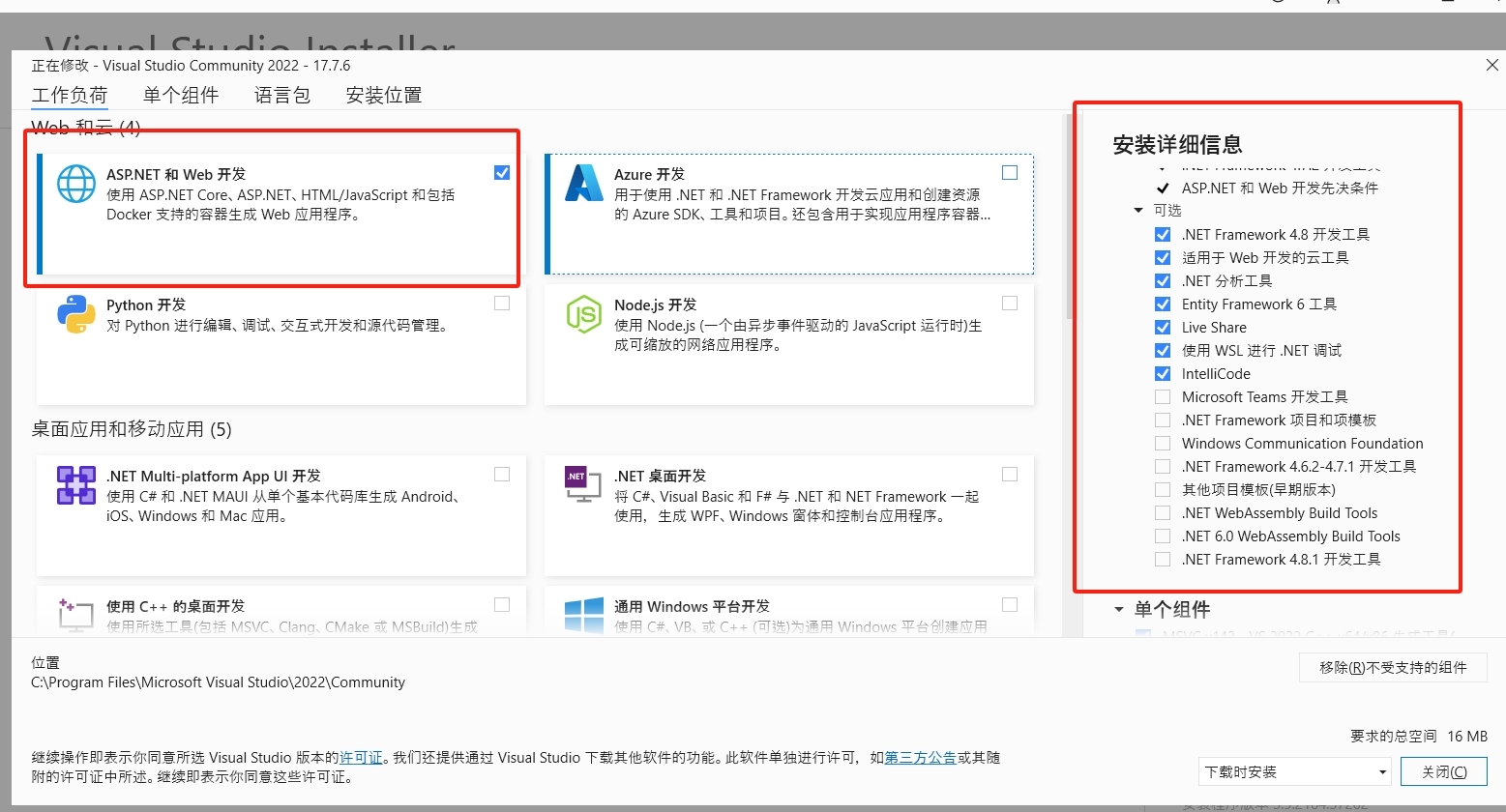
vs2018 相关配置:
autocad 相关配置:
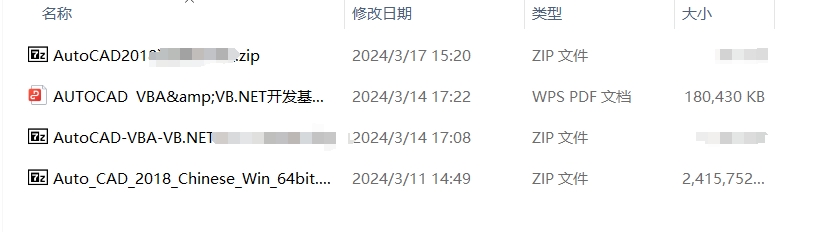
有需要以下资源的可以联系我。
Hello World代码
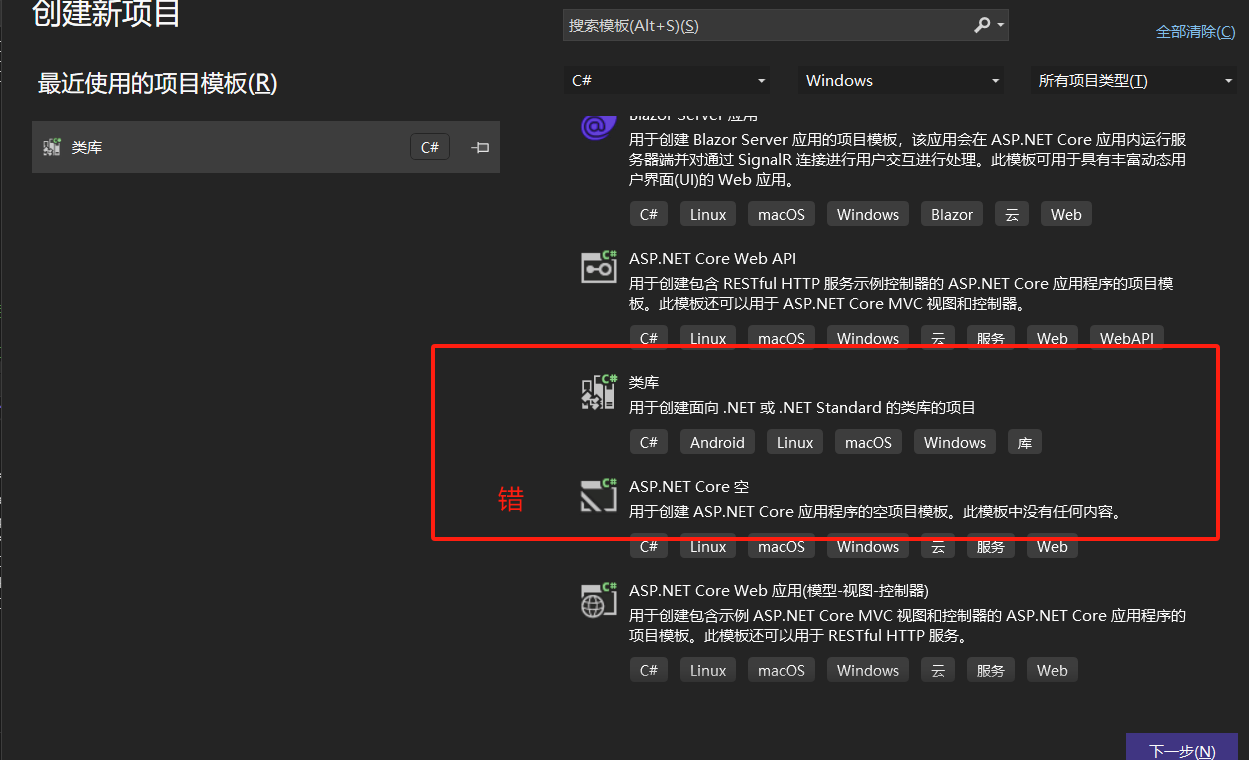
首先通过vs2022创建一个类库代码,此处可能会显示两个类库项目,需注意。若选择错误的类型,生成dll后,autocad使用netload时会产生错误。
错误的:
正确的:
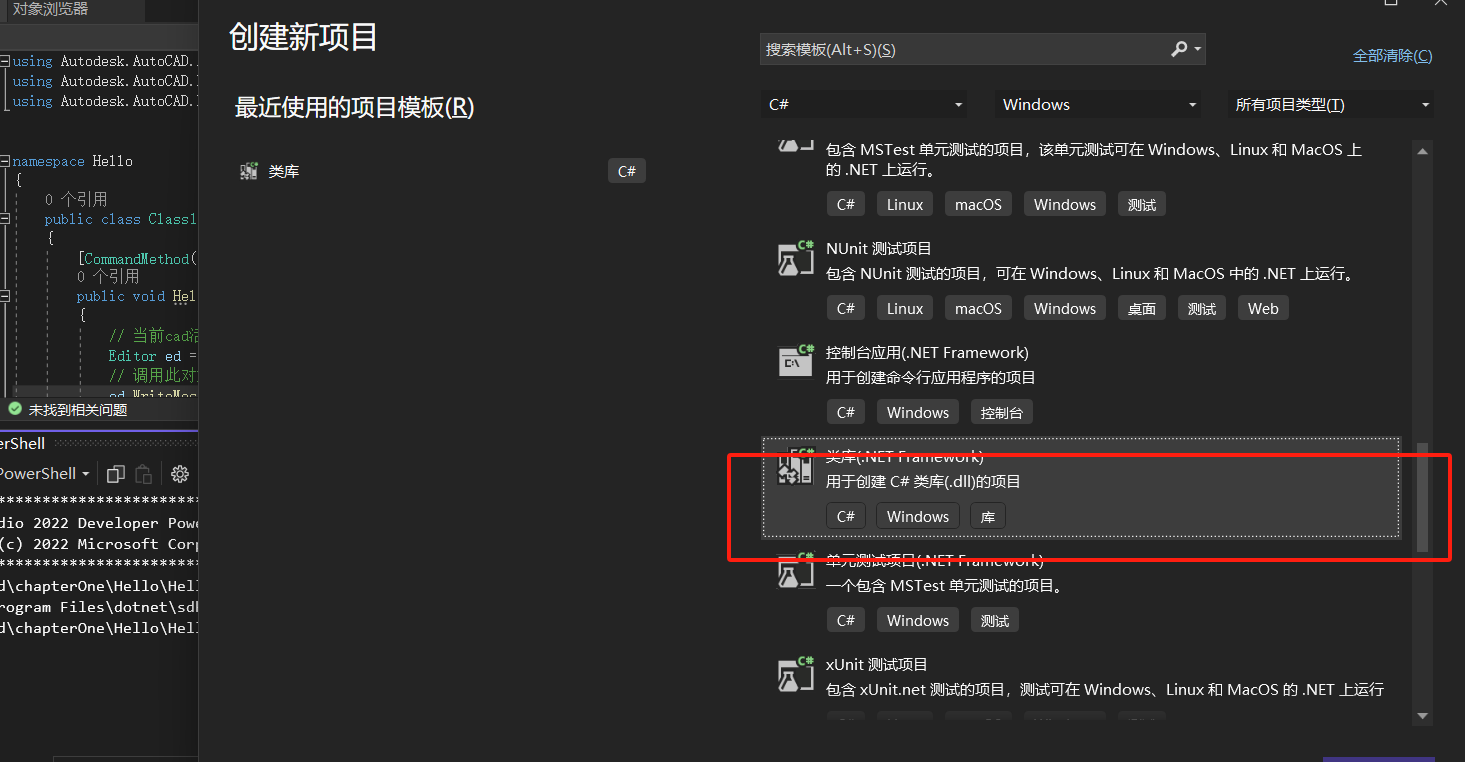
接下来创建新项目
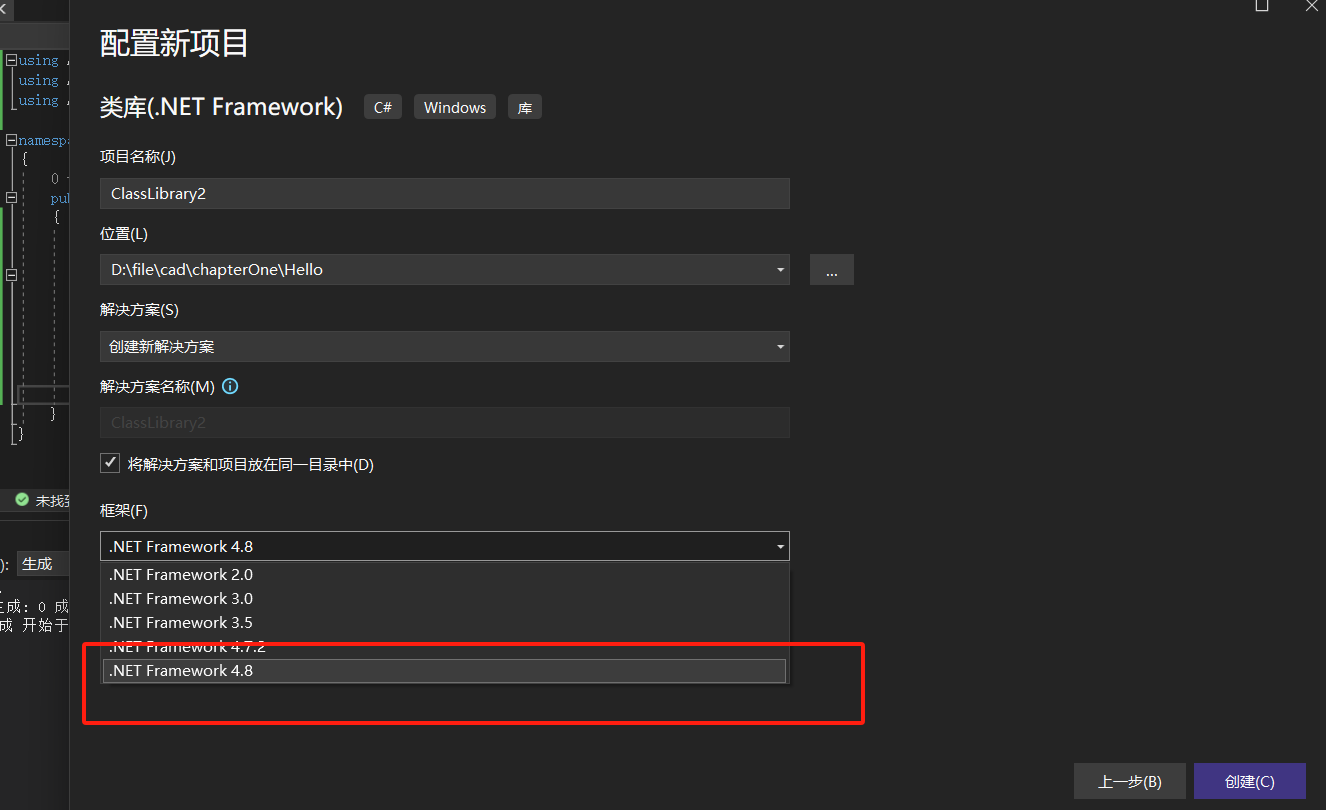
下载.net4 https://blog.csdn.net/keyii/article/details/125842896
代码示例:
using Autodesk.AutoCAD.ApplicationServices;
using Autodesk.AutoCAD.EditorInput;
using Autodesk.AutoCAD.Runtime;
namespace Hello4
{
public class Class1
{
[CommandMethod("Hello")]
public void Hello()
{
// 当前cad活动文档的editor对象,(命令行)
Editor ed = Application.DocumentManager.MdiActiveDocument.Editor;
// 调用此对象绘制文本
ed.WriteMessage("Hello World!11");
}
}
}
引用如下:
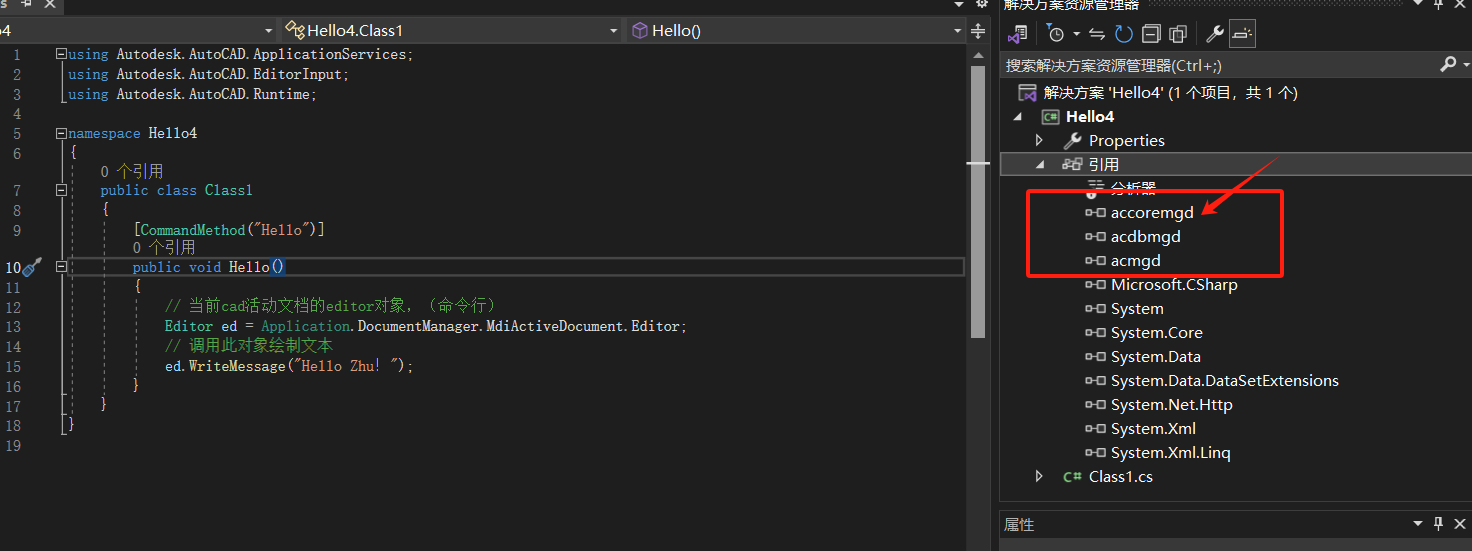
此处需注意,书中使用的vs版本小于2013故只添加了两个引用,而当版本大于2013时,还需添加 accoremgd.dll。(引用的dll都在autocad的目录下)。同时需注意autocad中的dll,需将复制本地改为false。
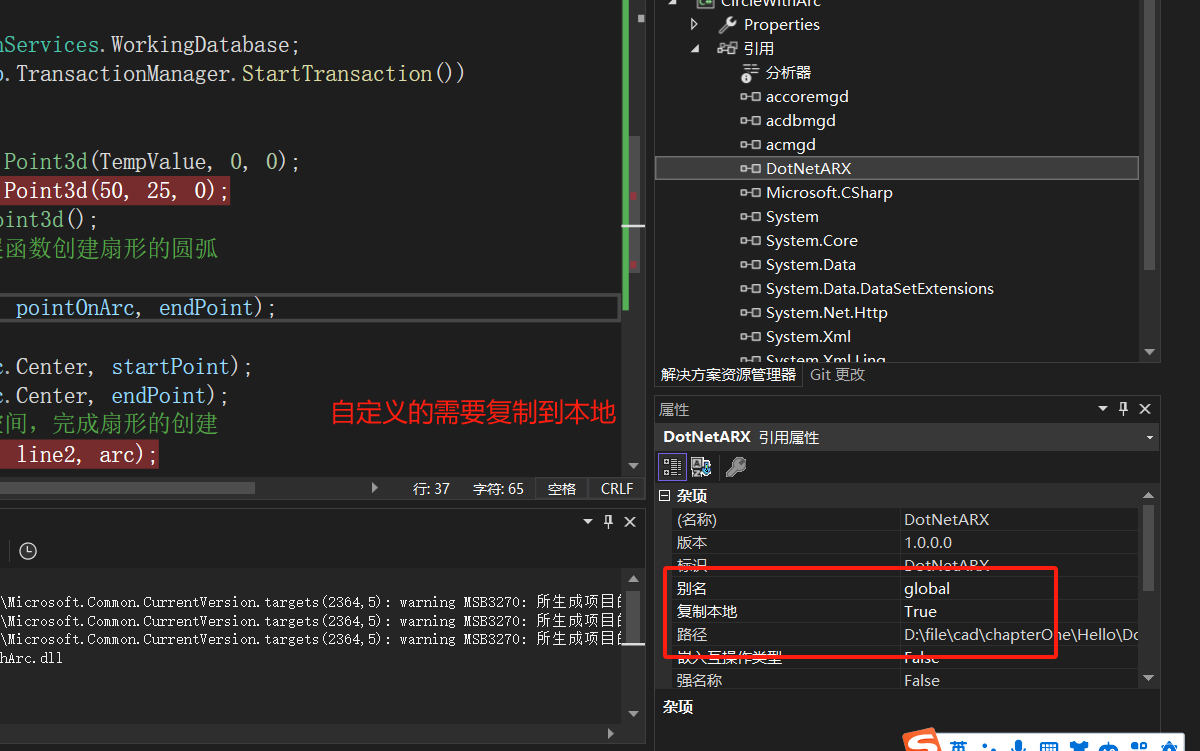
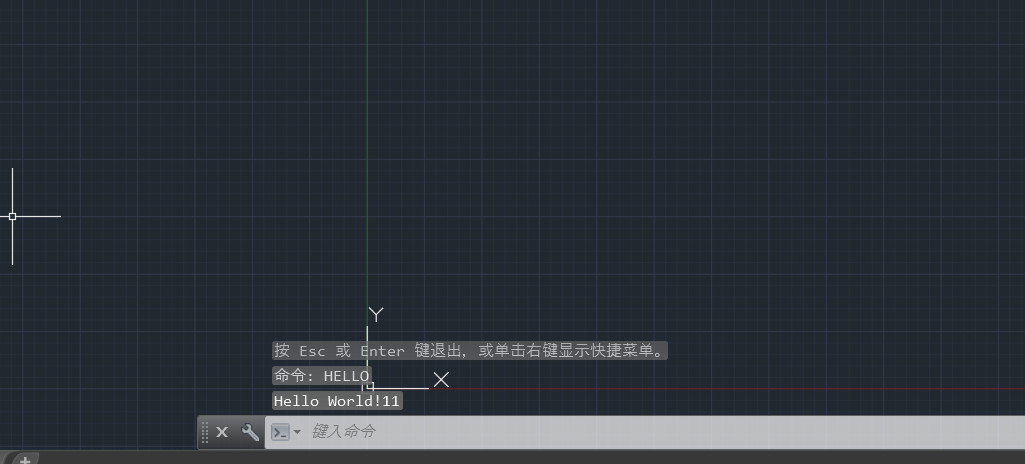
运行结果
在autocad中输入netload指令,然后使用CommandMethod中的函数名。
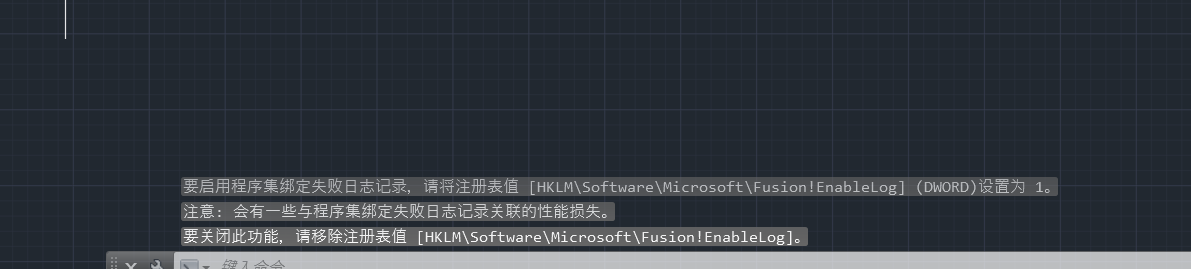
相关警告
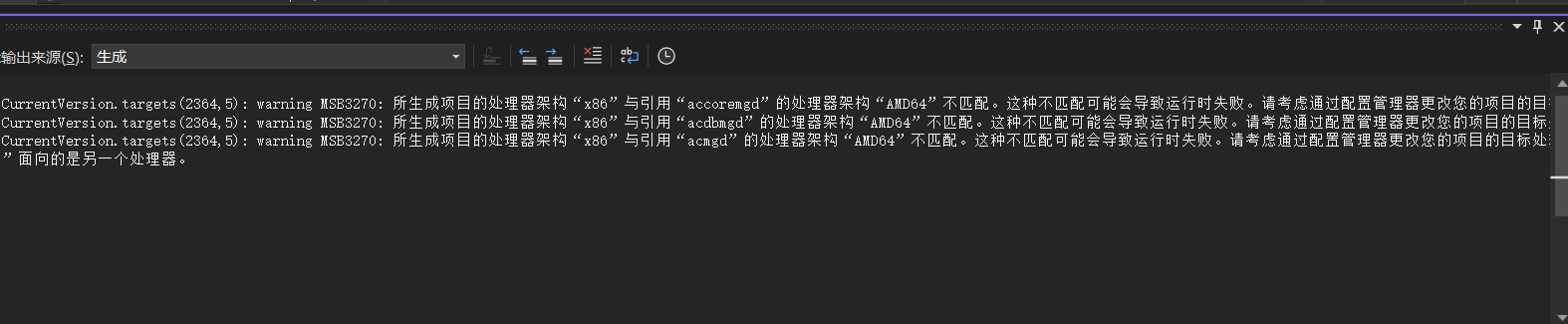
解决方法:

快捷运行Autocad方式
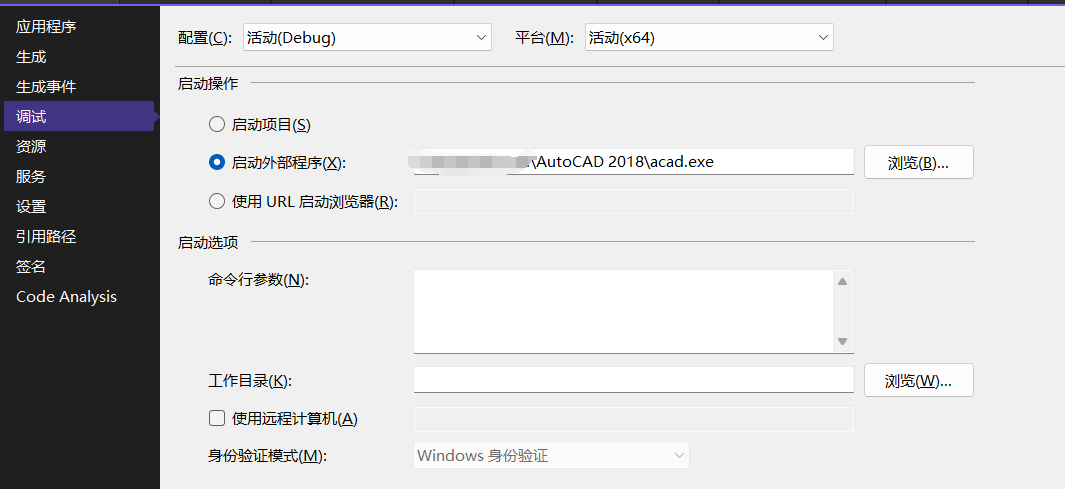
此方式不会编译dll,只是将运行功能替换为打开autocad。

文章评论